Tampilkan postingan dengan label tutorial. Tampilkan semua postingan

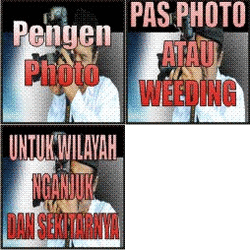
JASA FOTOGRAPHY UNTUK WILAYAH NGANJUK

Bila anda membutuhkan Jasa Photography kami siap melayani anda sesuai dengan acara dan kebutuhan anda
berikut kami berikan spesifikasi tentang kami dengan Harga Ekonomis Kualitas Eksklusif :

PAS PHOTO STUDIO
Rp 8.000 -dengan proses 2 hari jadi-
Rp 12.000 -langsung jadi-
(--) pilihan ukuran pas photo pilih salah satu
       2x3 (6 lembar)

       3x4 (4 lembar)
       4x6 (2 lembar)
 (--) dapat 1CD (1 file)

PHOTO WEDDING (PERNIKAHAN)

Java Wedding (tradisional wedding)
cetak 1 album (40 lembar)
CD File
editing photo
harga Rp. 200.000,-/ album

informasi selengkapnya hub : 085334 050 059

Edit Foto | Edit Photo | Membuat Effect Taped ( Solasi Bening)


Kontes SEO dari Joko Susilo emang sangat melelahkan otak .. mengatur strategi gimana cara nya dengan kata kunci ” Stop Dreaming Start Action“ , ilmuphotoshop bisa dapet peringkat minimal di Halaman 1 Google.co.id. Emang berat banget.. soalnya jawara-jawara SEO Indonesia pada turun gunung.. hehehe.. tapi gpp .. selama otak masih jalan, kenapa enggak dicoba.. bener ga? sekarang ilmuphotosop masih berkisar di halaman 2 dan 3 dengan kata kunci ”Stop Dreaming Start Action ” ini..Mohon dukungannya ya..


Tapi saya gak ngelupain posting tutorial photoshop kok.. Tutorial tetep jalan.. Sekarang kita Edit foto/edit photo membuat Efek Taped (isolasi) pada foto.


Sebelumnya siapkan dulu foto yang mau diberi Effect.


Buka dokumen baru :


edit foto 1


Warnai dengan warna Biru Brondong ( muda-red ) hehehe.. atau terserah aja .. yang penting muda..


edit foto 2


Buka File Foto/Photo yang mau diedit. .. lalu drag Ke dalam dokumen baru. sesuaikan ukurannya.. Saya pake foto anak saya waktu mau berangkat Pertama kali masuk SD hari senin 13 Juli 2009 kmaren.


edit foto 3


Putar sedikit dengan menggunakan move tool. jangan lupa Show Transform tool atau show bounching box nya dicentang biar keliatan Kotak Edit nya.


edit foto 4


Supaya keliatan realistik atau beneran, beri bayangan.. klik kanan layer > Blending Options


Atur Drop Shadow nya


edit foto 5


Buat Layer baru..


Buat kotak dengan rectangle marquee tool, warnai dengan warna putih, dan kurangi opacity nya menjadi 50%


edit foto 6


Zoom Kotak tadi… buat efek compang camping di ujung kotak, dengan polygonal lasso tool lalu DELETE.. Buat efek sama pada sisi lain nya.


edit foto 7


Supaya keliatan kayak beneran (realistik), Klik kanan Layer 2 > Blending Options ( atau Klik 2 kali pada layer 2).. Setting seperti dibawah


edit foto 8


NOTE : Kemaren ada yang usul supaya dijelasin kenapa dikasih efek ini atau efek itu.. lebih enak memahami sendiri kenapa diberi suatu effect tertentu, karena akan lebih mudah nginget nya.. jadi kalo saya gak ngasih tau kenapa dibuat shadow kenapa dibuat blending..itu bukan karena gak mau ngasih tau.. tapi bisa-bisa pembahasannya melebar dan malah gak fokus nanti nya. Mohon bisa difahami..


Kembali ke bahasan .. Kalo udah dikasih Stroke .. pindahkan kotak tadi ke pojok foto lalu putar ..


edit foto 9


Duplikat dengan menekan CTRL +J lalu pindahkan dan putar kotak solasi tadi ke tiap pojok foto.. hasil nya kayak gini :


hasil edit photo


Semoga Bermanfaat.. dan Selamat mencoba..


Artikel Edit Foto | Edit Photo | Membuat Effect Taped ( Solasi Bening) ini dipersembahkan oleh Tutorial Photoshop Gratis. Kunjungi Wallpaper, Font, Desktop Theme Gratis Pokoknya Serba Gratis. Baca Juga Kenali dan Kunjungi Objek Wisata di Pandeglang, untuk mengetahui lebih jauh tentang Pandeglang sebagai Objek Wisata yang patut diperhitungkan karena keindahannya.

Beauty Butterfly Girl


By Request : Ada banyak email isinya minta dibuatin tutorial tentang gimana cara nempelin sayap kupu-kupu/burung pada foto?


Saya kasih tutorial ini karena setelah saya perhatiin ternyata lebih banyak penyuka Edit foto daripada kreasi lain seperti gambar 3D atau effect yang lain.


Prinsipnya sama aja sama tutorial menggabungkan 2 foto.. tapi untuk tutorial yang ini banyak menggunakan teknik seleksi.


Action aja ya..


Buka foto yang mau dikasih sayap.. (catatan : posisi objek di foto harus sesuai , jangan maksain, bisa-bisa jadinya nanti malah aneh)


Saya pake foto Nadya ( Adik Ipar saya) .. kalo ada yang minat pake nadya jadi model pemotretan atau model iklan kontak ilmuphotoshop saja.. Fofogenik kok anaknya.. hehehhe.. malah promosi.. :p .. pinter nyanyi lagi.. yee. .. apaan si.. :p


butterfly 1


Seleksi bagian badan yang nanti mau dikasih sayap… seleksi bagian leher sampe pinggang.


butterfly 2


Tekan Ctrl+ C untuk Copy Lalu CTRL+V untuk Paste.. nanti akan terbentuk layer baru otomatis


butterfly 3


Sekarang buka file Kupu-kupu nya


Kalo mau pake image yang ini tinggal Klik kanan > save Image


butterfly 4


Karena background kupu-kupunya putih.. langsung seleksi aja pake magic wand tool. klik di bagian warna putih.. otomatis si magic wand tool akan menyeleksi warna yang sama atau menyerupai.


butterfly 5


Drag (tekan mouse sambil geser) kupu-kupu yang sudah terseleksi ke gambar gambar objek tadi.


butterfly 6


Sekarang gambar kupu-kupunya sudah sampai di foto Nadya. Karena posisi Nadya miring dikit.. maka dimensi kupu-kupu nya musti diubah dikit.. yang lebih deket ke kamera lebih besar tho? Pake EDIT > Transform > SKEW.


Tarik pojok-pojok yang mau diedit.


butterfly 7


Tekan enter kalo udah selese.


sekarang Tukar posisi layer kupu-kupu dengan layer badan,.


butterfly 8


Hasilnya sekarang kupu-kupu itu di belakang badan.


Sekarang hapus antene kupu-kupu yang mengganggu gambar dengan eraser tool


butterfly 9


kalo sudah Gabung semua layer dengan menekan CTRL + E dari layer atas dulu ya..


Atau untuk yang pake Adobe photoshop CS3 langsung select semua layer lalu tekan CTRL + E ( Merge )


butterfly 10


Sekarang kita sudah punya 1 layer saja..


Pake efek Cinema postingan saya sebelumnya. Masih inget kan? kalo udah lupa.. terpaksa baca-baca lagi aja ya,.. hehehe


Sehingga hasilnya kayak gini nih


butterfly 11


Selamat Mencoba yaa..


Artikel Beauty Butterfly Girl ini dipersembahkan oleh Tutorial Photoshop Gratis. Kunjungi Wallpaper, Font, Desktop Theme Gratis Pokoknya Serba Gratis. Baca Juga Kenali dan Kunjungi Objek Wisata di Pandeglang, untuk mengetahui lebih jauh tentang Pandeglang sebagai Objek Wisata yang patut diperhitungkan karena keindahannya.

Beauty Butterfly Girl


By Request : Ada banyak email isinya minta dibuatin tutorial tentang gimana cara nempelin sayap kupu-kupu/burung pada foto?


Saya kasih tutorial ini karena setelah saya perhatiin ternyata lebih banyak penyuka Edit foto daripada kreasi lain seperti gambar 3D atau effect yang lain.


Prinsipnya sama aja sama tutorial menggabungkan 2 foto.. tapi untuk tutorial yang ini banyak menggunakan teknik seleksi.


Action aja ya..


Buka foto yang mau dikasih sayap.. (catatan : posisi objek di foto harus sesuai , jangan maksain, bisa-bisa jadinya nanti malah aneh)


Saya pake foto Nadya ( Adik Ipar saya) .. kalo ada yang minat pake nadya jadi model pemotretan atau model iklan kontak ilmuphotoshop saja.. Fofogenik kok anaknya.. hehehhe.. malah promosi.. :p .. pinter nyanyi lagi.. yee. .. apaan si.. :p


butterfly 1


Seleksi bagian badan yang nanti mau dikasih sayap… seleksi bagian leher sampe pinggang.


butterfly 2


Tekan Ctrl+ C untuk Copy Lalu CTRL+V untuk Paste.. nanti akan terbentuk layer baru otomatis


butterfly 3


Sekarang buka file Kupu-kupu nya


Kalo mau pake image yang ini tinggal Klik kanan > save Image


butterfly 4


Karena background kupu-kupunya putih.. langsung seleksi aja pake magic wand tool. klik di bagian warna putih.. otomatis si magic wand tool akan menyeleksi warna yang sama atau menyerupai.


butterfly 5


Drag (tekan mouse sambil geser) kupu-kupu yang sudah terseleksi ke gambar gambar objek tadi.


butterfly 6


Sekarang gambar kupu-kupunya sudah sampai di foto Nadya. Karena posisi Nadya miring dikit.. maka dimensi kupu-kupu nya musti diubah dikit.. yang lebih deket ke kamera lebih besar tho? Pake EDIT > Transform > SKEW.


Tarik pojok-pojok yang mau diedit.


butterfly 7


Tekan enter kalo udah selese.


sekarang Tukar posisi layer kupu-kupu dengan layer badan,.


butterfly 8


Hasilnya sekarang kupu-kupu itu di belakang badan.


Sekarang hapus antene kupu-kupu yang mengganggu gambar dengan eraser tool


butterfly 9


kalo sudah Gabung semua layer dengan menekan CTRL + E dari layer atas dulu ya..


Atau untuk yang pake Adobe photoshop CS3 langsung select semua layer lalu tekan CTRL + E ( Merge )


butterfly 10


Sekarang kita sudah punya 1 layer saja..


Pake efek Cinema postingan saya sebelumnya. Masih inget kan? kalo udah lupa.. terpaksa baca-baca lagi aja ya,.. hehehe


Sehingga hasilnya kayak gini nih


butterfly 11


Selamat Mencoba yaa..


Artikel Beauty Butterfly Girl ini dipersembahkan oleh Tutorial Photoshop Gratis. Kunjungi Wallpaper, Font, Desktop Theme Gratis Pokoknya Serba Gratis. Baca Juga Kenali dan Kunjungi Objek Wisata di Pandeglang, untuk mengetahui lebih jauh tentang Pandeglang sebagai Objek Wisata yang patut diperhitungkan karena keindahannya.

Membuat Efek Perangko


Mau ada gambar kita di Perangko atau mau moment special kita ada di perangko Indonesia? Gampang caranya. Pake photoshop bisa kok.. MAU ???


Buka dokumen baru :

perangko1


warnai background dengan warna Abu-abu..


Buat layer baru.


buat kotak dengan rectangle marquee tool dan warnai dengan warna putih.


perangko2


Tekan ctrl + D untuk menghilangkan seleksi


Buat kotak baru di dalam kotak pertama dengan Rectangle tool . Di Option bar aktifkan Paths.


perangko3


Klik Eraser Tool. Klik Windows > Brushes untuk menseting brush . Setting seperti dibawah


perangko4


Klik path selection tool, Klik kanan di kotak Paths klik stroke path


perangko5


Settingan Stroke Path pilih Eraser .. Klik OK


perangko6


Hasilnya :


perangko7


* Dengan bantuan Kotak Path dan settingan Eraser tool terbentuk sisi bolong-bolong.


Buat bayangan supaya keliatan real


Klik kanan layer 1 > blending Option atau Klik 2x di layer 1


perangko8


Sekarang buka File Foto yang mau dimasukan ke dalam perangko.


saya pake foto Adik saya sedang Menikah.


perangko9


Drag foto ke dalam Template Perangko yang udah dibuat.


Atur-atur sizenya supaya pas masuk kedalam perangko.


Hapus bagian bawah foto supaya kita bisa nambahin Subtitle. Hapus gunakan rectangle marquee tool.


perangko10


Buat garis tepi di foto dengan memberikan efek Stroke.


Klik kanan layer foto > Blending Options atau Klik 2x layer foto.


perangko11


Sekarang Gunakan Kreasi sendiri yaa.. Beri tulisan di perangko tadi.


Hasilnya seperti ini :


perangko


Selamat mencoba.. Stop dreaming start action!!


Artikel Membuat Efek Perangko ini dipersembahkan oleh Tutorial Photoshop Gratis. Kunjungi Wallpaper, Font, Desktop Theme Gratis Pokoknya Serba Gratis. Baca Juga Kenali dan Kunjungi Objek Wisata di Pandeglang, untuk mengetahui lebih jauh tentang Pandeglang sebagai Objek Wisata yang patut diperhitungkan karena keindahannya.

Membuat kayak foto beneran ( 3d Realistic photo)


Kita otak atik foto lagi yu… sekarang kita mau buat foto realistic dalam foto.. bingung kan? ya udah langsung aja di santap..


pertama buka gambar yang mau dijadiin foto realistic..


Duplikat layer background dengan menekan ctrl + J.. lalu di layer background tekan ctrl+ backspace untuk merubah background jadi putih.


kecilin gambar nya kira-kira kayak gambar dibawah deh..


copy layer gambar dengan menekan ctrl + J dan layer dibawah duplikat dikasih warna hitam.. ( untuk mewarnain tekan ctrl + klik di layer yang mau diwarnain terus tekan ALT + backspace )


klik di layer gambar atau layer paling atas.. Kemudian klik Image > Rotate canvas > 90 cw


Klik Filter >distort > Shear .. setting seperti dibawah lalu klik OK


gini hasilnya :


Selarang klik Image>rotate canvas > 90 ccw. Klik layer warna hitam terus klik Filter > blur > gaussian blur


Sekarang kita buat semacam pantulan cahaya dari tengah karena ngelipetnya ke atas.. gunakan polygonal lasso tool gambar seperti dibawah :


klik Select > Feather ( Photoshop CS2 kebawah) atau Select > modify> feather (PhotoShop CS3) . Jangan lupa, Buat layer baru di paling atas..


Klik edit > fill


kasih Opacity 50% untuk layer baru..


hasilnya :


hasil lain :


satu lagi nih contohnya :


SElamat mencoba


Artikel Membuat kayak foto beneran ( 3d Realistic photo) ini dipersembahkan oleh Tutorial Photoshop Gratis. Kunjungi Wallpaper, Font, Desktop Theme Gratis Pokoknya Serba Gratis. Baca Juga Kenali dan Kunjungi Objek Wisata di Pandeglang, untuk mengetahui lebih jauh tentang Pandeglang sebagai Objek Wisata yang patut diperhitungkan karena keindahannya.

SPACE IKLAN

ads ads ads ads ads

  • Web
  • di blog
  • Talang-net
    @bud_talang Comp & Digital Art Photograpy
    Alamat Barat Lapangan Talang-Rejoso-Nganjuk
    melayani :
    Pengetikan : Surat-surat -- Makalah, Skripsi, Tesis -- Data-data sekolah -- Tugas Sekolah -- Rental
    PHOTOGRAPY
    Pas Photo, Wedding/Pernikahan
    HP, Scanner photo (kelis), CD, MMC, dll)-- Editing Photo Photo Digital (LANGSUNG JADI)
    TALANG_NET -- Browsing -- E-mail -- Chating -- Download belajar membuat Friendster / Facebook, Email GRATIIIISSS
    datang dan kunjungi kami..... alamat :
    bARAT Lapangan Talang-Rejoso-Nganjuk
    Related Posts with Thumbnails

    contact person

    Label

    free counters